Управление аккаунтами через SCIM
SCIM (System for Cross-domain Identity Management) — стандартный протокол, который службы единого входа и провайдеры идентификации используют для создания и отключения аккаунтов пользователей и групп. Оператор сервера должен настроить SCIM для Вашей организации. Эта страница описывает настройку управления аккаунтами Zulip через SCIM.
До настройки провайдера получите у оператора адрес SCIM и токен организации. Храните токен в защищённом поле учётных данных провайдера; передавайте его через согласованный защищённый канал. Названия полей в этой статье относятся к английскому интерфейсу внешних провайдеров.
Настроить SCIM
Заголовок раздела «Настроить SCIM»- Обратитесь к оператору за Bearer token, который Okta будет использовать для доступа к API SCIM.
- В панели Okta откройте Applications и выберите Browse App Catalog.
- Найдите SCIM и выберите SCIM 2.0 Test App (Header Auth).
- Нажмите Add и задайте Application label. Например, назовите приложение «Zulip SCIM».
- Перейдите к Sign-On Options. Оставьте параметры SAML без изменений. Этот тип приложения Okta не поддерживает аутентификацию SAML: для входа в организацию Zulip через SAML нужно отдельное приложение Okta.
- В Credentials Details задайте:
- Application username format:
Email. - Update application username on:
Create and update.
- Application username format:
- На вкладке Provisioning нажмите Configure API Integration, включите Enable API integration и задайте:
- Base URL: адрес SCIM от оператора, например
https://chat.example.com/scim/v2. - API token:
Bearer <token>от оператора. При переходе к следующему шагу Okta проверит параметры, отправив запрос SCIM серверу Zulip.
- Base URL: адрес SCIM от оператора, например
- Включите следующие параметры Provisioning to App:
- Create Users.
- Update User Attributes.
- Deactivate Users.
- В Attribute Mappings удалите все атрибуты, кроме:
- userName.
- givenName.
- familyName.
- Необязательно: для синхронизации роли пользователя добавьте собственный атрибут в Okta. Откройте Profile Editor, выберите созданное приложение SCIM и нажмите Add Attribute. Задайте:
- Data type:
string. - Variable name:
role. - External name:
role. - External namespace:
urn:ietf:params:scim:schemas:core:2.0:User. После добавления атрибута можно задавать его пользователям напрямую или настроить Attribute mapping в разделе Provisioning приложения. Допустимые значения: owner, administrator, moderator, member, guest.
- Data type:
- Когда интеграция готова управлять аккаунтами Zulip, назначьте пользователей приложению SCIM.
- При назначении пользователя Okta проверит, есть ли аккаунт в организации Zulip. Если нет, создаст его.
- Изменения адреса электронной почты или имени в Okta приведут к обновлению аккаунта Zulip.
- Отмена назначения пользователя приложению отключит его аккаунт Zulip.
- Обратитесь к оператору за Secret Token, который Entra будет использовать для доступа к API SCIM.
- Войдите в центр администрирования Microsoft Entra.
- Откройте Identity → Applications → Enterprise applications.
- Выберите New application → Create your own application.
- Заполните форму:
- Введите название приложения.
- Выберите Integrate any other application you don’t find in the gallery.
- Нажмите Add. Новое приложение появится в Enterprise applications.
- Перейдите к управлению приложением и нажмите Provisioning слева.
- В Provisioning Mode выберите Automatic и задайте:
- Tenant URL: адрес SCIM от оператора с флагом совместимости, например
https://chat.example.com/scim/v2/?aadOptscim062020. Часть?aadOptscim062020— флаг, который нужно добавить для совместимого поведения SCIM в Entra ID. - Secret Token:
<token>от оператора.
- Tenant URL: адрес SCIM от оператора с флагом совместимости, например
- Нажмите Test Connection.
- В разделе Mappings есть два набора сопоставлений атрибутов: для пользователей и групп. Отключите Provision Microsoft Entra ID Groups. Управление группами из Entra ID не поддерживается описанной конфигурацией; это не отключает синхронизацию групп Okta, описанную ниже.
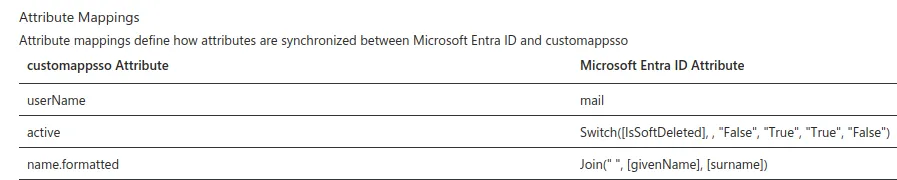
- В Provision Microsoft Entra ID Users задайте сопоставления:
- Сопоставьте userName с mail. Важно: поле mail должно быть заполнено для всех пользователей, иначе назначение приложению завершится ошибкой.
- Удалите остальные стандартные записи, оставив только active и name.formatted, как на изображении ниже.
- Завершив настройку, установите Provisioning Status в On и нажмите Save, чтобы запустить службу управления аккаунтами Microsoft Entra.
- Откройте вкладку Users and groups и назначьте пользователей для этой интеграции.
- Дождитесь первого цикла Entra и проверьте журнал управления аккаунтами. Срок запуска и длительность зависят от провайдера и каталога. Для отдельных пользователей можно выполнить Provision on demand. Флаг совместимости не применяется к проверке по требованию, поэтому обновление и отключение аккаунтов нужно также проверить в обычном цикле.
Синхронизация состава групп через SCIM
Заголовок раздела «Синхронизация состава групп через SCIM»Можно включить синхронизацию групп провайдера SCIM. Интеграция создаст в Zulip группу с соответствующим названием и составом пользователей. При добавлении или удалении пользователей в группе провайдера изменения отразятся в Zulip после отправки провайдером и принятия сервером запросов SCIM.
Для согласованности данных не меняйте название и состав пользователей управляемых через SCIM групп внутри Zulip. Управляйте ими у провайдера. Изменения в Zulip не передаются обратно провайдеру и могут привести к несовпадению состояния групп.
Zulip поддерживает добавление групп в другие группы, но некоторые провайдеры SCIM, включая Okta, не поддерживают вложенность. Поэтому эта возможность не поддерживается и интеграцией SCIM Zulip. Если нужны вложенные группы, объединяйте группы внутри Zulip, а отдельных участников каждой подгруппы задавайте у провайдера SCIM.
- Настройте SCIM по инструкции выше.
- Переименуйте группы Zulip с теми же названиями, что и синхронизируемые группы. Если название отправляемой группы совпадёт с существующей группой Zulip, запрос завершится ошибкой.
- Откройте Application, созданное для интеграции SCIM Zulip, и вкладку Push groups. Здесь можно выбрать группы Okta для синхронизации с группами пользователей Zulip.