Code blocks
You can write snippets of code, code blocks, and other text in a fixed-width font using standard Markdown formatting. Zulip also has syntax highlighting and supports configuring custom code playgrounds.
Insert code formatting
Section titled “Insert code formatting”Zulip’s compose box has a smart code () button, which inserts contextually appropriate code formatting:
- If no text is selected, the button inserts code block (
```) formatting. - If selected text is on one line, the button inserts code span (
`) formatting. - If selected text is on multiple lines, the button inserts code block (
```) formatting.
- Open the compose box.
- (optional) Select the text you want to format.
- Click the code () icon at the bottom of the compose box to insert code formatting.
- (optional) To enable syntax highlighting in a code bock, start typing the
name of the desired programming language directly after the initial
```. Select the language from the auto-complete suggestions.
- Open the compose box.
- To create an inline code span, use single backticks around the text:
textTo create a code block, use triple backticks around the text:To enable syntax highlighting, use triple backticks followed by one or more letters, and select the desired programming language from the auto-complete suggestions.def f(x):return x+1def fib(n):# TODO: base casereturn fib(n-1) + fib(n-2)
Examples
Section titled “Examples”What you type
Inline code span: `let x = 5`
Code block:```def f(x):   return x+1```
Syntax highlighting:```pythondef fib(n): # TODO: base case return fib(n-1) + fib(n-2)```What it looks like
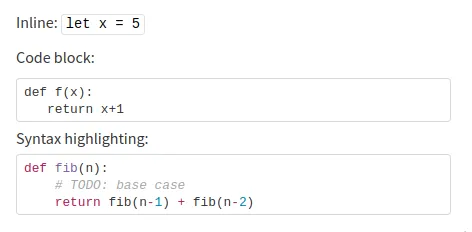
A widget in the top right corner of code blocks allows you to easily copy code to your clipboard.
Language tagging
Section titled “Language tagging”Tagging a code block with a language enables syntax highlighting and (if configured) code playgrounds. Zulip supports syntax highlighting for hundreds of languages.
A code block can be tagged by typing the language name after the fence
(```) that begins a code block, as shown here. Typeahead will
help you enter the name for the language. The Short names values
from the Pygments lexer documentation are the
complete set of values that support syntax highlighting.
``` pythonprint("Hello world!")```Default code block language
Section titled “Default code block language”Organization administrators can also configure a default language for code blocks, which will be used whenever the code block has no tag.
- Go to Organization settings.
- Under Message feed settings, edit Default language for code blocks.
When a default language is configured, one can use ```text to display
code blocks without any syntax highlighting (e.g., to paste an error message).
Code playgrounds
Section titled “Code playgrounds”Code playgrounds are interactive in-browser development environments that are designed to make it convenient to edit and debug code. Code playgrounds can be configured for any programming language. Zulip code blocks that are tagged with the language will have a button visible on hover that allows you to open the code block in the code playground site.
Add a custom code playground
Section titled “Add a custom code playground”- Go to Code playgrounds.
- Under Add a new code playground, enter a Language, Name, and URL template.
- Click Add code playground.
For example, to configure code a playground for Rust, you could specify the
language and URL template as Rust and https://play.rust-lang.org/?code={code}.
When a code block is labeled as rust (either explicitly or by organization
default), users would get an on-hover option to open the code block in the
specified code playground.
Examples of playground URL templates
Section titled “Examples of playground URL templates”Here is a list of playground URL templates you can use for some popular languages:
- For Java:
https://pythontutor.com/java.html#code={code}orhttps://cscircles.cemc.uwaterloo.ca/java_visualize/#code={code} - For JavaScript:
https://pythontutor.com/javascript.html#code={code} - For Python:
https://pythontutor.com/python-compiler.html#code={code} - For C:
https://pythontutor.com/c.html#code={code} - For C++:
https://pythontutor.com/cpp.html#code={code} - For Rust:
https://play.rust-lang.org/?code={code}
Technical details
Section titled “Technical details”- You can configure multiple playgrounds for a given language; if you do that, the user will get to choose which playground to open the code in.
- The Language field is the human-readable Pygments language name for that
programming language. The language tag for a code block is internally mapped
to these human-readable Pygments names; e.g.,
py3andpyare mapped toPython. One can use the typeahead (which appears when you type something or just click on the language field) to look up the Pygments name. - The links for opening code playgrounds are always constructed by substituting
the URL-encoded contents of the code block into
codevariable in the URL template. The URL template is required to contain exactly one variable namedcode. - Code playground sites do not always clearly document their URL format; often you can just get the prefix from your browser’s URL bar.
- You can also use a custom language name to implement simple integrations.
For example, a code block tagged with the “language”
send_tweetcould be used with a “playground” that sends the content of the code block as a Tweet.
If you have any trouble setting up a code playground, please contact us with details on what you’re trying to do, and we’ll be happy to help you out.