Introduction to topics
Zulip is designed around conversations that are labeled with topics, to make communication organized and efficient. It’s easy to get an overview of what conversations are happening, and to read one conversation at a time.
Here is what topics look like in Zulip.
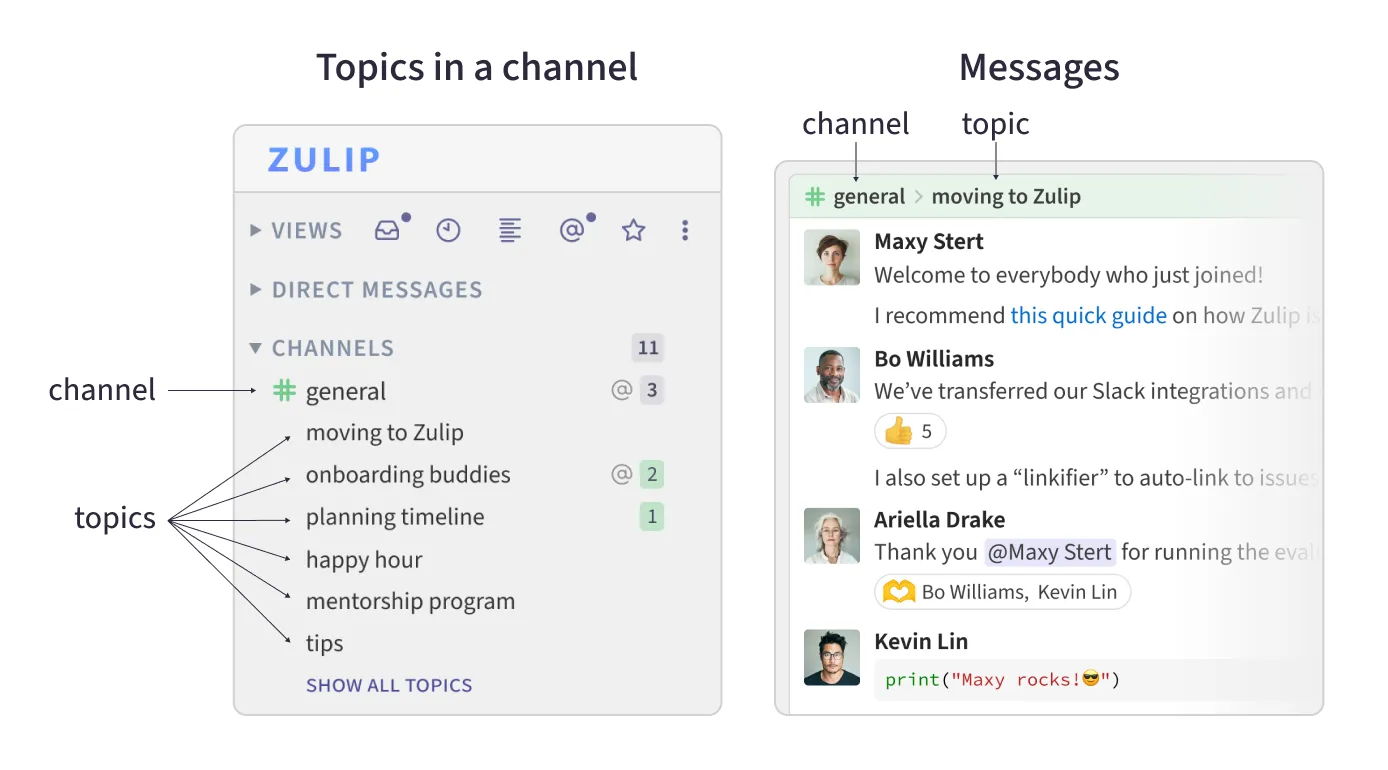
Topics are one of the most wonderful aspects of using Zulip:
- Lots of conversations can happen in the same channel at the same time, each in its own topic. You never have to worry about interrupting — each conversation has its own space.
- Conversations can last many hours or days, letting everyone respond in their own time. Don’t worry about replying long after a message is sent — everyone will see your reply in context.
Learn more about how Zulip’s topic model helps transform how your organization communicates.
When to start a new topic
Section titled “When to start a new topic”To get the full benefits of Zulip’s topic model, when starting a new conversation, you should start a new topic!
Starting a topic is like a lighter weight version of giving your email a subject. Topic names should be brief but specific, for example:
- Good topic names: “question about topics”, “welcome Anna Smith!”, “issue #1234”
- Not so good topic names: “question”, “hi”, “help”, “this topic is about a question I have about topics”
Don’t stress about making it perfect! The first 2-3 words that come to mind are probably fine, and you can always change it later.
With time, there will be lots of topics in your organization, which is just how it’s supposed to be. Zulip’s UI is designed to make it easy to see what’s new (in your inbox, recent conversations, and the left sidebar), while still helping you find prior discussions.
How to start a new topic
Section titled “How to start a new topic”Zulip lets you start a new conversation in any channel, no matter where you are.
- Click the start a new topic () button next to the name of the channel where you’d like to start a conversation.
- Enter a topic name. Think about finishing the sentence: “Hey, can we chat about… ?”
- Click on the compose box, or press Tab to compose your message. You can preview your message before sending.
- Click the send () button, or use a keyboard shortcut to send your message.
- Click the Start new conversation button at the bottom of the app.
- (optional) You can change the destination channel for your message using the dropdown in the top left of the compose box. Start typing to filter channels.
- Enter a topic name. Think about finishing the sentence: “Hey, can we chat about… ?”
- Click on the compose box, or press Tab to compose your message. You can preview your message before sending.
- Click the send () button, or use a keyboard shortcut to send your message.
- Tap the channels () tab at the bottom of the app.
- Tap on the desired channel.
- Tap the compose box at the bottom of the app.
- Enter a topic name. Auto-complete will provide suggestions for previously used topics.
- Compose your message, and tap the send () button in the bottom right corner of the app.
What about threads?
Section titled “What about threads?”Topics in Zulip fill the role of threads in other chat apps. This section will help you understand how concepts you might be familiar with from other applications show up in Zulip.
Where are the threads?
Section titled “Where are the threads?”In other team chat applications, you might be used to seeing threads in a small panel on the side of the app. In busy organizations, that cramped panel is where you may read most of the substantive discussions.
In Zulip, you won’t see a threads sidebar, because threads appear in the main message view instead. Threads help keep conversations organized, so Zulip puts them front and center.
How do I find threads?
Section titled “How do I find threads?”In other apps, threads generally start from a message in the main channel feed. That message becomes the key to finding a thread (which can often be tricky to do).
In Zulip, there’s nothing special about the first message in a thread. Instead, each thread is labeled with a topic. This makes threads in Zulip easy to find. You can:
- See recent threads in each channel you’re subscribed to in the left sidebar.
- See a list of threads where you have unread messages in your inbox.
- Get an overview of all threads with recent messages in recent conversations.
How do I reply?
Section titled “How do I reply?”Many chat apps have prominent “reply” or “reply in thread” buttons. These buttons are necessary, because it’s often hard to figure out what conversation messages belong to if you don’t use them.
When you start composing a message in Zulip, it will automatically be addressed to the conversation thread you’re reading (unless you are starting a new thread). Because everything is organized into threads, it’ll almost always be clear what you’re responding to. This means there is no need to repeat what has already been said when you reply.
You can still quote part of an older message for reference, or forward a message to another thread.